
IPTV einrichten auf Firestick, Android-TV und Smart-TV — Schritt fuer Schritt
Du willst IPTV sauber einrichten – ohne Rumprobieren. Hier bekommst du konkrete Schritt-für-Schritt-Setups für Fire TV Stick, Android-TV (Mi Box, Nvidia Shield) sowie Samsung (Tizen) und LG (webOS).
Du siehst, wo du die VenneTV Zugangsdaten einträgst, wie du EPG aktivierst und welche Stolperfallen (App-Version, Netzwerk, Player-Optionen) am häufigsten Zeit kosten.
Du siehst, wo du die VenneTV Zugangsdaten einträgst, wie du EPG aktivierst und welche Stolperfallen (App-Version, Netzwerk, Player-Optionen) am häufigsten Zeit kosten.
Vorbereitung: Das brauchst du (und was du vorher prüfst)
Bevor du Apps installierst, klärst du drei Dinge. Das spart dir später 30 Minuten Fehlersuche.
1) Zugangsdaten & Format
VenneTV wird typischerweise als M3U + EPG oder per Xtream Codes (Server/Benutzer/Passwort) genutzt. Halte bereit:
2) Netzwerk-Check (der echte Gamechanger)
IPTV reagiert empfindlich auf schlechtes WLAN. Prüfe kurz:
3) Hardware/TV-Einstellungen
Auf Smart-TVs blockieren manchmal Energiespar-Optionen oder aggressive DNS/Proxy-Setups. Stell sicher:
Pro-Tipp: Notiere dir, ob du eine oder mehrere Geräte nutzen willst. Dann planst du direkt saubere Profile in der App (z. B. „Wohnzimmer“, „Schlafzimmer“).
1) Zugangsdaten & Format
VenneTV wird typischerweise als M3U + EPG oder per Xtream Codes (Server/Benutzer/Passwort) genutzt. Halte bereit:
- Username und Password
- Portal/Server-URL (bei Xtream) oder M3U-Link (Playlist)
- EPG-URL (falls separat)
2) Netzwerk-Check (der echte Gamechanger)
IPTV reagiert empfindlich auf schlechtes WLAN. Prüfe kurz:
- Wenn möglich: LAN am Android-TV/Shield oder per Ethernet-Adapter am Firestick
- WLAN: 5 GHz nutzen, Router nicht hinter dem TV verstecken
- Falls Streams puffern: Im Router testweise QoS deaktivieren oder Priorität fürs TV-Gerät setzen
3) Hardware/TV-Einstellungen
Auf Smart-TVs blockieren manchmal Energiespar-Optionen oder aggressive DNS/Proxy-Setups. Stell sicher:
- Datum/Uhrzeit automatisch
- Keine „VPN immer an“-Profile, die Streams ausbremsen
- Genug Speicher: Apps/Cache aufräumen
Pro-Tipp: Notiere dir, ob du eine oder mehrere Geräte nutzen willst. Dann planst du direkt saubere Profile in der App (z. B. „Wohnzimmer“, „Schlafzimmer“).
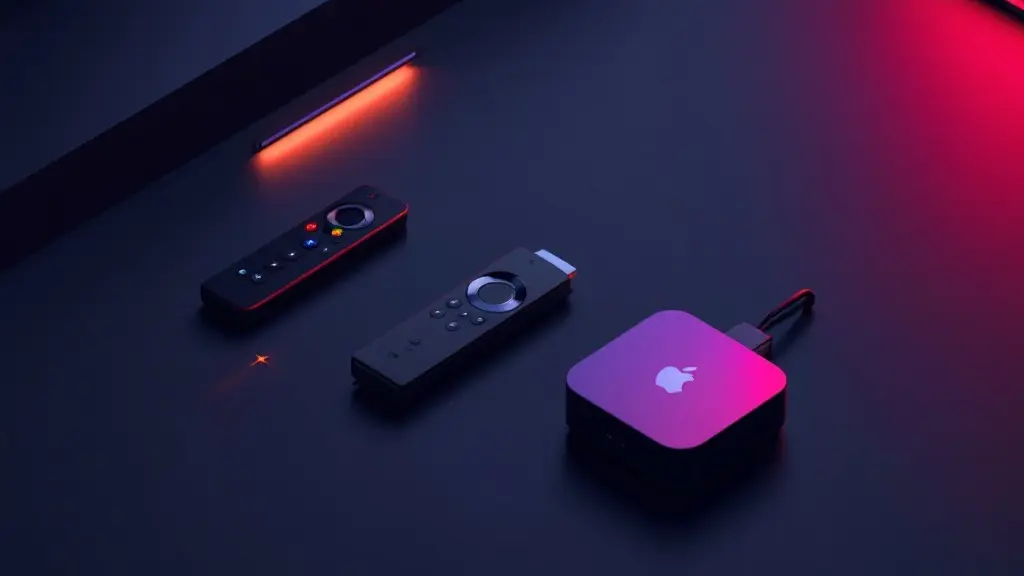
Fire TV Stick: TiviMate per Downloader installieren (empfohlen für Komfort)
TiviMate ist auf Fire TV extrem beliebt, weil die Oberfläche schnell ist und sich wie ein klassischer TV-Guide anfühlt. Auf dem Firestick installierst du TiviMate oft per Downloader (Sideload).
Schritt 1: Installation vorbereiten
Schritt 2: TiviMate installieren
Öffne Downloader und lade die TiviMate-APK von einer seriösen Quelle (achte auf aktuelle Version). Installieren, dann starten.
Schritt 3: VenneTV in TiviMate eintragen
Beim ersten Start:
Schritt 4: EPG aktivieren
Nach dem Playlist-Import:
Typische Stolperfallen auf Firestick
Hinweis: Wenn du eine Fernbedienungs-freundliche TV-Experience willst, ist TiviMate auf Fire TV meist die sauberste Lösung.
Schritt 1: Installation vorbereiten
- Fire TV: Einstellungen → Mein Fire TV → Entwickleroptionen
- Apps unbekannter Herkunft erlauben (für Downloader)
- App „Downloader“ aus dem Amazon Store installieren
Schritt 2: TiviMate installieren
Öffne Downloader und lade die TiviMate-APK von einer seriösen Quelle (achte auf aktuelle Version). Installieren, dann starten.
Schritt 3: VenneTV in TiviMate eintragen
Beim ersten Start:
- Add Playlist
- Variante A: Xtream Codes wählen → Server-URL, Username, Password eintragen
- Variante B: M3U URL → M3U-Link einfügen
Schritt 4: EPG aktivieren
Nach dem Playlist-Import:
- EPG Source hinzufügen (falls nicht automatisch)
- EPG aktualisieren
- Im Zweifel: EPG-Update auf „Beim App-Start“ stellen
Typische Stolperfallen auf Firestick
- „Parse error“: meist falsche APK-Version (32/64-bit) oder unvollständiger Download
- EPG bleibt leer: falsche EPG-URL, Uhrzeit/Zeitzone falsch, EPG-Update nicht gestartet
- Puffer/Freezes: Player in TiviMate umstellen (Hardware/Software), Buffer-Optionen testen, WLAN verbessern
Hinweis: Wenn du eine Fernbedienungs-freundliche TV-Experience willst, ist TiviMate auf Fire TV meist die sauberste Lösung.
Fire TV Stick: IPTV Smarters Pro direkt aus dem Amazon Store (schnell & simpel)
Wenn du es so einfach wie möglich willst, nimm IPTV Smarters Pro über den Amazon Appstore (sofern verfügbar). Das Setup ist schnell, die Oberfläche ist eher „App“ als klassischer TV-Guide.
Schritt 1: App installieren
Schritt 2: Login mit VenneTV
In der App:
Schritt 3: EPG & Update
Meist zieht Smarters EPG automatisch über Xtream. Wenn nicht:
Typische Stolperfallen (und schnelle Fixes)
Wann Smarters besser passt als TiviMate
Praxis-Tipp: Wenn du zwischen Live-TV und Serien/Filmen springst, ist Smarters oft der kürzere Weg – TiviMate spielt seine Stärke vor allem im Live-TV-Guide aus.
Schritt 1: App installieren
- Amazon Store öffnen
- IPTV Smarters Pro suchen und installieren
Schritt 2: Login mit VenneTV
In der App:
- Add User / Add Playlist
- Login with Xtream Codes API auswählen
- Any Name (Profilname): z. B. „VenneTV Wohnzimmer“
- Username, Password, Server URL eintragen
Schritt 3: EPG & Update
Meist zieht Smarters EPG automatisch über Xtream. Wenn nicht:
- In den Einstellungen nach EPG bzw. Update suchen
- Playlist/EPG einmal manuell aktualisieren
Typische Stolperfallen (und schnelle Fixes)
- „Invalid credentials“: Tippfehler bei Username/Password oder Server-URL (http/https, Slash am Ende)
- App startet, aber Inhalte laden nicht: Fire OS Cache leeren, App neu starten, Router einmal neu verbinden
- Ruckler: In Smarters den Player wechseln (z. B. Exo Player), Auflösung/Auto-Quality prüfen
Wann Smarters besser passt als TiviMate
- Du willst schnell starten, ohne Sideload
- Du nutzt mehrere Profile/Listen und willst einfache Verwaltung
- Du brauchst keine „klassische“ TV-Guide-Optik
Praxis-Tipp: Wenn du zwischen Live-TV und Serien/Filmen springst, ist Smarters oft der kürzere Weg – TiviMate spielt seine Stärke vor allem im Live-TV-Guide aus.
Android-TV (Mi Box, Nvidia Shield): Apps installieren + VenneTV sauber einbinden
Auf Android-TV ist das Setup am entspanntesten: Play Store, gute Performance, weniger Einschränkungen als auf Smart-TVs. Mi Box und Nvidia Shield sind vom Ablauf praktisch identisch – die Shield ist nur deutlich schneller bei großen Listen.
Schritt 1: App wählen
Bewährt sind:
Schritt 2: Installation
Schritt 3: VenneTV Login
Wie oben: entweder Xtream Codes oder M3U.
Schritt 4: EPG, Sendergruppen, Favoriten
Nach dem Import lohnt sich ein 5-Minuten-Setup, damit du täglich schneller bist:
Android-TV Stolperfallen
Empfehlung aus der Praxis: Wenn du viele Listen und große Mediatheken nutzt, ist die Nvidia Shield die stressfreiste Android-TV-Box. Für „nur Live-TV“ reicht oft eine Mi Box.
Schritt 1: App wählen
Bewährt sind:
- TiviMate (Guide-Feeling, schnelle Navigation)
- IPTV Smarters Pro (All-in-one, einfache Profile)
- IPTV Smarters Alternativen: je nach Verfügbarkeit im Play Store
Schritt 2: Installation
- Google Play Store öffnen
- App installieren
- Optional: Auto-Updates aktiv lassen (wichtig wegen Kompatibilität)
Schritt 3: VenneTV Login
Wie oben: entweder Xtream Codes oder M3U.
- Bei Xtream: Server URL + Username/Password
- Bei M3U: Playlist-Name + M3U-Link, danach EPG-URL hinterlegen
Schritt 4: EPG, Sendergruppen, Favoriten
Nach dem Import lohnt sich ein 5-Minuten-Setup, damit du täglich schneller bist:
- EPG Update starten und prüfen, ob Programminfos erscheinen
- Gruppen ausblenden (z. B. Sprachen, die du nicht brauchst)
- Favoriten anlegen (10–30 Sender reichen)
Android-TV Stolperfallen
- Zu viele Sender/Listen = träge: unnötige Gruppen ausblenden, App-Cache leeren
- Kein Ton / falscher Codec: Player wechseln (Hardware/Software), Audio-Track prüfen
- Schwarzes Bild nach Standby: App neu öffnen, Energiesparmodus weniger aggressiv einstellen
Empfehlung aus der Praxis: Wenn du viele Listen und große Mediatheken nutzt, ist die Nvidia Shield die stressfreiste Android-TV-Box. Für „nur Live-TV“ reicht oft eine Mi Box.
Samsung Smart-TV (Tizen): Smart IPTV App + Portal/MAC korrekt verbinden
Auf Samsung-TVs (Tizen) läuft IPTV oft über Apps wie Smart IPTV. Das Prinzip ist anders als bei Firestick/Android: Du verknüpfst dein TV-Gerät (meist per MAC-Adresse) mit einer Playlist im App-Portal.
Schritt 1: Smart IPTV installieren und MAC notieren
Schritt 2: VenneTV Playlist einbinden
Je nach Smart-IPTV-Portal trägst du ein:
Schritt 3: EPG hinzufügen
Falls das Portal eine separate EPG-URL verlangt:
Schritt 4: In der App aktualisieren
Typische Stolperfallen auf Samsung
Wichtig: Smart-TV-Apps sind komfortabel, aber oft weniger flexibel als Firestick/Android (Player-Optionen, Troubleshooting). Wenn du regelmäßig Einstellungen anpassen willst, ist ein externer Stick/Box meist entspannter.
Schritt 1: Smart IPTV installieren und MAC notieren
- Smart IPTV aus dem Samsung App Store installieren
- App öffnen
- MAC-Adresse notieren (steht meist direkt in der App)
Schritt 2: VenneTV Playlist einbinden
Je nach Smart-IPTV-Portal trägst du ein:
- MAC-Adresse deines TVs
- Deinen M3U-Link (oder eine Variante, die dir VenneTV bereitstellt)
Schritt 3: EPG hinzufügen
Falls das Portal eine separate EPG-URL verlangt:
- EPG-URL eintragen
- Speichern und in der TV-App neu laden
Schritt 4: In der App aktualisieren
- App schließen (wirklich beenden)
- Neu starten und Playlist/EPG laden lassen
Typische Stolperfallen auf Samsung
- App nicht mehr im Store sichtbar: je nach Region/Modell kann Verfügbarkeit schwanken
- Playlist lädt nicht: M3U-Link falsch kopiert (Leerzeichen), abgelaufen, oder TV hängt im WLAN
- EPG leer: EPG-URL fehlt oder Update nicht ausgelöst; Uhrzeit/Zeitzone prüfen
Wichtig: Smart-TV-Apps sind komfortabel, aber oft weniger flexibel als Firestick/Android (Player-Optionen, Troubleshooting). Wenn du regelmäßig Einstellungen anpassen willst, ist ein externer Stick/Box meist entspannter.
LG Smart-TV (webOS): SS IPTV einrichten + typische Fehler vermeiden
Auf LG webOS wird häufig SS IPTV genutzt. Auch hier läuft vieles über das Laden einer Playlist (M3U) und optionalem EPG. Der Ablauf ist meist: App installieren → Anbieter/Playlist hinzufügen → EPG aktivieren → fertig.
Schritt 1: SS IPTV installieren
Schritt 2: VenneTV Playlist hinzufügen
In SS IPTV findest du je nach Version Menüpunkte wie Content, Playlists oder Add.
Schritt 3: EPG anbinden
Schritt 4: Senderlisten aufräumen
Gerade auf Smart-TV-SoCs lohnt sich Reduktion:
Typische LG/webOS Stolperfallen
Praxis-Tipp: Wenn du auf LG einen absolut flüssigen Guide und schnelle Umschaltzeiten willst, ist ein Fire TV Stick oder eine Android-TV-Box oft die bessere Ergänzung – die Smart-TV-App ist dann nur „nice to have“.
Schritt 1: SS IPTV installieren
- LG Content Store öffnen
- SS IPTV installieren
- App starten
Schritt 2: VenneTV Playlist hinzufügen
In SS IPTV findest du je nach Version Menüpunkte wie Content, Playlists oder Add.
- M3U-Link einfügen (als neue Playlist)
- Playlist sinnvoll benennen (z. B. „VenneTV“)
Schritt 3: EPG anbinden
- Wenn SS IPTV eine EPG-URL akzeptiert: eintragen und aktualisieren
- Wenn EPG automatisch kommt: einmal neu laden, dann prüfen
Schritt 4: Senderlisten aufräumen
Gerade auf Smart-TV-SoCs lohnt sich Reduktion:
- Unnötige Gruppen ausblenden
- Favoriten anlegen
- Wenn möglich: Sortierung nach Sprache/Genre
Typische LG/webOS Stolperfallen
- App-Version unterscheidet sich: Menübezeichnungen variieren, Logik bleibt aber gleich (Playlist/EPG/Update)
- „Loading…“ Endlosschleife: WLAN instabil, DNS/Router-Einstellungen bremsen, App-Cache/Neustart hilft
- Ruckler bei hoher Qualität: wenn verfügbar, Stream-Variante mit niedrigerer Bandbreite testen oder externen Player (Firestick/Android) nutzen
Praxis-Tipp: Wenn du auf LG einen absolut flüssigen Guide und schnelle Umschaltzeiten willst, ist ein Fire TV Stick oder eine Android-TV-Box oft die bessere Ergänzung – die Smart-TV-App ist dann nur „nice to have“.
Wenn du VenneTV direkt auf deinem Gerät testen willst: Nutze den 48-Stunden-Test (nur E-Mail, keine Kreditkarte) und richte die Zugangsdaten mit den Schritten oben in wenigen Minuten ein.
Du bekommst 7.000+ Live-Sender, 18.000+ Filme/Serien, 4K UHD wo verfügbar, freien App-Choice (TiviMate, Smarters, Smart IPTV, SS IPTV) und deutschen Support.
Du bekommst 7.000+ Live-Sender, 18.000+ Filme/Serien, 4K UHD wo verfügbar, freien App-Choice (TiviMate, Smarters, Smart IPTV, SS IPTV) und deutschen Support.