
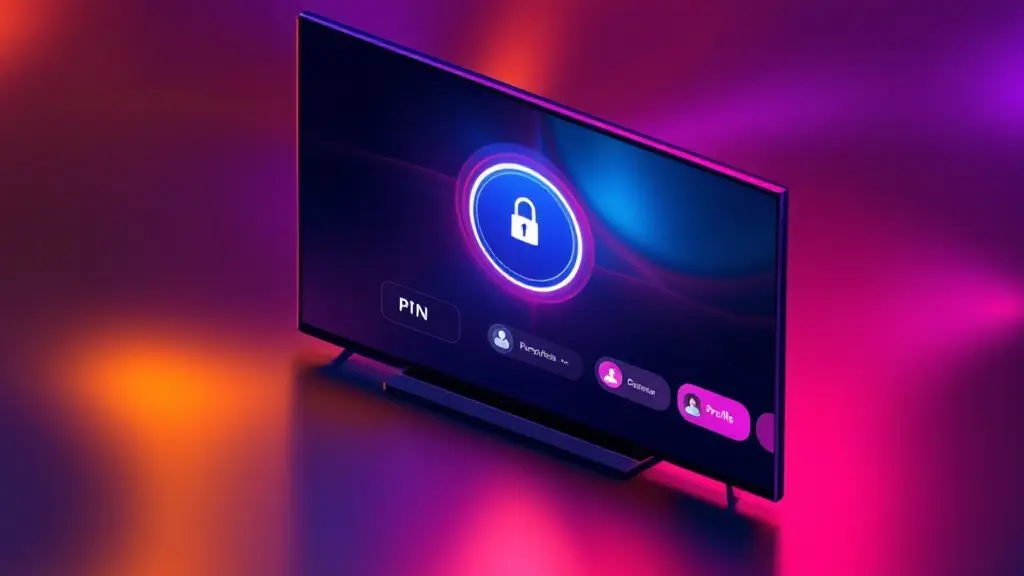


IPTV mit der Familie — was du im Alltag einrichten solltest
IPTV läuft im Familienalltag nur dann entspannt, wenn du es sauber strukturierst: eigene Profile, klare Regeln pro Gerät und ein einfacher Zugriff für alle.
In diesem Guide zeige ich dir praxisnah, wie du Kinderprofile von Erwachsenen-Inhalten trennst, wie du Sender sperrst, PINs setzt und Zeitlimits sinnvoll nutzt – in Apps wie TiviMate oder IPTV Smarters Pro. Außerdem: wie VenneTV dich dabei unterstützt (z. B. Kategorien, FSK-Tags, getrennte Listen-Logik).
In diesem Guide zeige ich dir praxisnah, wie du Kinderprofile von Erwachsenen-Inhalten trennst, wie du Sender sperrst, PINs setzt und Zeitlimits sinnvoll nutzt – in Apps wie TiviMate oder IPTV Smarters Pro. Außerdem: wie VenneTV dich dabei unterstützt (z. B. Kategorien, FSK-Tags, getrennte Listen-Logik).
1) Erst die Regeln klären: Wer schaut wo – und was soll gesperrt sein?
Bevor du in irgendeiner App Menüs durchklickst, mach dir ein kleines „Familien-Setup-Briefing“. Klingt trocken, spart dir aber später Stress – und Diskussionen am Fernseher.
Die drei wichtigsten Fragen:
Danach definierst du pro Person/Gruppe ein Profil-Ziel. Beispiel aus der Praxis:
Warum das wichtig ist: Viele IPTV-Apps können zwar einiges, aber nie genau so, wie eine Konsole-Kindersicherung. Du bekommst die beste Wirkung, wenn du Schutz auf mehreren Ebenen kombinierst: Profil/Playlist + PIN + Gerät + Nutzungszeiten.
VenneTV hilft dir dabei vor allem über die klare Kategorisierung (inkl. Erwachsenen-Inhalte als getrennte Kategorie) und durch Struktur, die du in Apps sauber in Profile überführen kannst.
Die drei wichtigsten Fragen:
- Wer nutzt IPTV? (Kinder altersabhängig, Jugendliche, Erwachsene, Gäste)
- Auf welchen Geräten? (Wohnzimmer-Smart-TV, Kinderzimmer-Fire-TV, Tablet, Smartphone, Zweit-TV)
- Welche Inhalte sind ok – und welche nicht? (Erwachsenen-Kategorien, bestimmte Sendergruppen, exzessives Zappen, Nachtzeiten)
Danach definierst du pro Person/Gruppe ein Profil-Ziel. Beispiel aus der Praxis:
- Kinderprofil (6–10): Kinder-Sender, Doku/Kinderserien, keine „Erwachsenen“-Kategorien, kein Zugriff auf Einstellungen
- Teen-Profil (11–15): mehr Sender, aber weiterhin PIN-Schutz für Erwachsenen-Inhalte, Zeitfenster am Abend
- Elternprofil: alles, inklusive Favoriten-Listen für Sport/News/Filme
- Gästeprofil: „safe“ Grundauswahl, keine Kontoeinstellungen sichtbar
Warum das wichtig ist: Viele IPTV-Apps können zwar einiges, aber nie genau so, wie eine Konsole-Kindersicherung. Du bekommst die beste Wirkung, wenn du Schutz auf mehreren Ebenen kombinierst: Profil/Playlist + PIN + Gerät + Nutzungszeiten.
VenneTV hilft dir dabei vor allem über die klare Kategorisierung (inkl. Erwachsenen-Inhalte als getrennte Kategorie) und durch Struktur, die du in Apps sauber in Profile überführen kannst.
2) Profile & getrennte Listen: so trennst du Kinder und Erwachsene sauber
Der stabilste Familien-Ansatz ist: Kinder sehen gar nicht erst „alles“. Je weniger du später sperren musst, desto weniger Lücken gibt es. In der Praxis arbeitest du dafür mit separaten Profilen und/oder separaten Playlists (je nach App und Gerät).
Option A: Profile in der App (schnell, bequem)
Apps wie IPTV Smarters Pro sind stark, wenn mehrere Nutzer am selben Gerät schauen. Du legst mehrere Nutzer/Profile an und gibst jedem ein eigenes Setup. Wichtig: Setze für das „Eltern“-Profil ein Gerät-PIN oder App-PIN, damit Kinder nicht einfach ins andere Profil wechseln.
Option B: Getrennte Playlists (am saubersten)
TiviMate und viele Player arbeiten exzellent mit Playlists. Wenn du dem Kinder-TV nur eine „Kinder-Playlist“ gibst, ist das Ergebnis robust: Keine Erwachsenen-Kategorien, keine fragwürdigen Senderlisten, weniger Suchtreffer. Das ist die Methode, die ich im Familienalltag am häufigsten empfehle.
Wie du das praktisch umsetzt:
VenneTV-Praxis-Hinweis: Inhalte sind in Kategorien organisiert, inklusive separater Erwachsenen-Inhalte-Kategorien. Das macht es leichter, in deiner App konsequent zu filtern oder Kategorien komplett auszublenden.
Wichtig: Auch wenn eine App Profile anbietet: Teste einmal, ob ein Kind ohne PIN in Einstellungen kommt, Profile wechseln kann oder Playlists hinzufügen darf. Wenn ja, brauchst du eine zusätzliche Ebene (Geräte-PIN, App-Lock oder eingeschränkter Modus).
Option A: Profile in der App (schnell, bequem)
Apps wie IPTV Smarters Pro sind stark, wenn mehrere Nutzer am selben Gerät schauen. Du legst mehrere Nutzer/Profile an und gibst jedem ein eigenes Setup. Wichtig: Setze für das „Eltern“-Profil ein Gerät-PIN oder App-PIN, damit Kinder nicht einfach ins andere Profil wechseln.
Option B: Getrennte Playlists (am saubersten)
TiviMate und viele Player arbeiten exzellent mit Playlists. Wenn du dem Kinder-TV nur eine „Kinder-Playlist“ gibst, ist das Ergebnis robust: Keine Erwachsenen-Kategorien, keine fragwürdigen Senderlisten, weniger Suchtreffer. Das ist die Methode, die ich im Familienalltag am häufigsten empfehle.
Wie du das praktisch umsetzt:
- Kindergerät: nur eine Playlist aktiv, die du bewusst schlank hältst (Kinder, Wissen, ggf. öffentlich-rechtliche Sendergruppen)
- Wohnzimmer/Elterngerät: volle Playlist + eigene Favoriten-Listen
- Tablets/Handys: eher „Teen/Eltern“-Profile, weil Geräte oft gemeinsam genutzt werden
VenneTV-Praxis-Hinweis: Inhalte sind in Kategorien organisiert, inklusive separater Erwachsenen-Inhalte-Kategorien. Das macht es leichter, in deiner App konsequent zu filtern oder Kategorien komplett auszublenden.
Wichtig: Auch wenn eine App Profile anbietet: Teste einmal, ob ein Kind ohne PIN in Einstellungen kommt, Profile wechseln kann oder Playlists hinzufügen darf. Wenn ja, brauchst du eine zusätzliche Ebene (Geräte-PIN, App-Lock oder eingeschränkter Modus).
3) PIN-Schutz & Sender-Sperren: so sperrst du Adult-Kategorien und einzelne Sender
Jetzt geht’s an die konkrete Absicherung. Ziel: Kinder sollen weder aus Versehen noch „aus Neugier“ in Erwachsenen-Inhalte rutschen. Du erreichst das mit PIN-Schutz und gezielten Sperren.
PIN-Schutz in der App:
Viele IPTV-Apps bieten eine „Parental Control“ oder „Kindersicherung“. Nutze sie nicht halbherzig, sondern setze klare Regeln:
Kategorien sperren statt einzelne Sender:
Wenn du Erwachsenen-Inhalte als eigene Kategorie hast, sperrst du am besten die ganze Kategorie. Das ist schneller, konsistenter und reduziert Fehler. VenneTV ist hier im Vorteil, weil die Struktur in der Regel klar getrennt ist (z. B. Erwachsenen-Inhalte als eigene Kategorie, FSK-/Alters-Tagging, soweit in der Liste enthalten).
Sender-Sperren pro Profil:
Manchmal willst du einzelne Kanäle blocken (z. B. weil ein Kind immer nur dort hängen bleibt, oder weil bestimmte Sender thematisch nicht passen). Dann gehst du so vor:
Extra-Absicherung: App-Lock am Gerät
Wenn dein Player keine saubere PIN für Einstellungen hat, nutze eine Gerätesperre (z. B. App-PIN über den Launcher oder die Kindersicherung deines Fire-TV/Android-TV). Der beste PIN-Schutz nützt nichts, wenn ein Kind einfach eine neue App installiert oder die Playlist-Einstellungen öffnet.
Praxis-Tipp: Mach einmal den „Kinder-Test“: Stell dir vor, du bist 9 Jahre alt und klickst wild rum. Wie schnell kommst du in Einstellungen? Wie schnell findest du gesperrte Inhalte über Suche oder „Zuletzt gesehen“? Danach justierst du.
PIN-Schutz in der App:
Viele IPTV-Apps bieten eine „Parental Control“ oder „Kindersicherung“. Nutze sie nicht halbherzig, sondern setze klare Regeln:
- PIN nicht offensichtlich (nicht 0000, nicht Geburtsjahr, nicht 1234)
- PIN nur den Erwachsenen (und nicht auf dem Zettel am TV)
- PIN für Einstellungen aktivieren, nicht nur für Kanäle
Kategorien sperren statt einzelne Sender:
Wenn du Erwachsenen-Inhalte als eigene Kategorie hast, sperrst du am besten die ganze Kategorie. Das ist schneller, konsistenter und reduziert Fehler. VenneTV ist hier im Vorteil, weil die Struktur in der Regel klar getrennt ist (z. B. Erwachsenen-Inhalte als eigene Kategorie, FSK-/Alters-Tagging, soweit in der Liste enthalten).
Sender-Sperren pro Profil:
Manchmal willst du einzelne Kanäle blocken (z. B. weil ein Kind immer nur dort hängen bleibt, oder weil bestimmte Sender thematisch nicht passen). Dann gehst du so vor:
- Im Kinderprofil Sender aus Favoriten entfernen und zusätzlich sperren (falls die App Sperren kann)
- Suchfunktion im Kinderprofil einschränken, wenn die App das erlaubt (sonst tauchen Sender trotz fehlender Favoriten wieder auf)
- EPG/Programmübersicht prüfen: Manche Apps zeigen Inhalte über „Zuletzt gesehen“ oder „Empfohlen“ wieder an
Extra-Absicherung: App-Lock am Gerät
Wenn dein Player keine saubere PIN für Einstellungen hat, nutze eine Gerätesperre (z. B. App-PIN über den Launcher oder die Kindersicherung deines Fire-TV/Android-TV). Der beste PIN-Schutz nützt nichts, wenn ein Kind einfach eine neue App installiert oder die Playlist-Einstellungen öffnet.
Praxis-Tipp: Mach einmal den „Kinder-Test“: Stell dir vor, du bist 9 Jahre alt und klickst wild rum. Wie schnell kommst du in Einstellungen? Wie schnell findest du gesperrte Inhalte über Suche oder „Zuletzt gesehen“? Danach justierst du.
4) Zeitlimits & Nutzungszeiten: realistisch umsetzen (ohne Drama)
Viele Familien scheitern nicht an Inhalten, sondern an Bildschirmzeit. IPTV ist bequem – und genau das ist das Problem: „Noch eine Folge“ geht immer. Du brauchst deshalb klare Zeitfenster und eine technische Bremse, die nicht bei jeder Diskussion zusammenbricht.
Was Apps können – und was nicht:
Einige IPTV-Apps haben einfache Timer (Sleep Timer) oder Beschränkungen, aber oft sind die Optionen begrenzt. Verlass dich daher nicht nur auf den Player. Kombiniere App-Einstellungen mit Geräte- und Router-Regeln.
Praktische Optionen, die im Alltag funktionieren:
Realistische Regeln (Beispiele):
Technik-Tipp: Wenn du Zeitpläne über den Router machst, setze sie nicht zu knapp. Gib 10 Minuten Puffer, damit du nicht bei jeder Folge „hart“ abschneidest. Du willst weniger Konflikt, nicht mehr.
VenneTV selbst ist hier nicht die Zeitpolizei – und das ist auch ok. Der Hebel liegt im Endgerät und im Netzwerk. VenneTV liefert dir die Inhalte und Struktur, du definierst die Spielregeln.
Was Apps können – und was nicht:
Einige IPTV-Apps haben einfache Timer (Sleep Timer) oder Beschränkungen, aber oft sind die Optionen begrenzt. Verlass dich daher nicht nur auf den Player. Kombiniere App-Einstellungen mit Geräte- und Router-Regeln.
Praktische Optionen, die im Alltag funktionieren:
- Geräte-Kindersicherung: Auf Android-TV/Fire-TV kannst du je nach System App-Zugriff einschränken, Installationen blocken und Nutzung begrenzen.
- Router/Internet-Zeitplan: Viele Router erlauben Zeitpläne pro Gerät (z. B. Kinder-TV hat ab 20:00 kein Internet). Das ist hart, aber wirksam.
- TV-Zeitfenster pro Raum: Kinder schauen nur im Wohnzimmer oder nur im Kinderzimmer – aber nicht beides. Das reduziert „Dauer-TV“ automatisch.
Realistische Regeln (Beispiele):
- Wochentage: 30–60 Minuten, nur bis 19:30
- Wochenende: 1–2 Slots, z. B. Vormittag + frühe Abendzeit
- „Bonuszeit“ nur, wenn Hausaufgaben/Tasks erledigt sind (konsequent, aber fair)
Technik-Tipp: Wenn du Zeitpläne über den Router machst, setze sie nicht zu knapp. Gib 10 Minuten Puffer, damit du nicht bei jeder Folge „hart“ abschneidest. Du willst weniger Konflikt, nicht mehr.
VenneTV selbst ist hier nicht die Zeitpolizei – und das ist auch ok. Der Hebel liegt im Endgerät und im Netzwerk. VenneTV liefert dir die Inhalte und Struktur, du definierst die Spielregeln.
5) Geräte-Whitelist: Kinder-TV ≠ Eltern-TV (so trennst du es sauber)
Wenn du nur eine Sache wirklich strikt trennst, dann diese: Geräte. Ein „Kinder-TV“ sollte anders konfiguriert sein als der Eltern-TV. Das ist wie bei Benutzerkonten am PC: ein eingeschränktes Konto schützt mehr als jede freiwillige Regel.
So baust du eine Geräte-Whitelist im Kopf (und in der Praxis):
Warum Whitelist besser ist als „Blockliste“:
Blocklisten sind endlos. Du sperrst etwas, morgen taucht die nächste App oder der nächste Menüpunkt auf. Mit einer Whitelist entscheidest du: Das ist erlaubt, alles andere nicht.
Typische Stolperfallen (bitte prüfen):
VenneTV-Setup-Vorteil: Du bist nicht auf eine „Zwangs-App“ festgenagelt. Du kannst pro Gerät die App wählen, die für deinen Zweck am besten passt: z. B. ein schlichtes Setup am Kinder-TV und ein komfortables Setup am Wohnzimmer-TV. Zusätzlich gibt es einen Web Player, was praktisch ist, wenn du am Laptop schnell etwas prüfen willst, ohne am Familien-TV rumzustellen.
Praxis-Tipp: Dokumentiere dein Setup kurz (Notiz im Handy): Welche Playlist läuft auf welchem Gerät, welche PINs sind gesetzt, welche Router-Zeitpläne aktiv sind. Wenn du später etwas änderst, bleibt es konsistent.
So baust du eine Geräte-Whitelist im Kopf (und in der Praxis):
- Kinder-TV / Kinder-Fire-TV: nur 1–2 Apps (Player + ggf. YouTube Kids), App-Installationen gesperrt, Einstellungen per PIN, nur Kinder-Playlist
- Wohnzimmer-TV: volle Flexibilität, mehrere Player möglich, Elternprofil + Gästeprofil
- Tablets: wenn möglich eigenes Kinder-Benutzerkonto, sonst feste App-Ordner/Screen-Time-Regeln
Warum Whitelist besser ist als „Blockliste“:
Blocklisten sind endlos. Du sperrst etwas, morgen taucht die nächste App oder der nächste Menüpunkt auf. Mit einer Whitelist entscheidest du: Das ist erlaubt, alles andere nicht.
Typische Stolperfallen (bitte prüfen):
- App-Store offen: Kind installiert einen zweiten Player ohne PIN und lädt dort eine Playlist.
- Browser vorhanden: darüber kann fast alles wieder „aufgehen“.
- Cast/AirPlay: Inhalte werden vom Handy auf den TV gespiegelt, unabhängig von TV-Restriktionen.
VenneTV-Setup-Vorteil: Du bist nicht auf eine „Zwangs-App“ festgenagelt. Du kannst pro Gerät die App wählen, die für deinen Zweck am besten passt: z. B. ein schlichtes Setup am Kinder-TV und ein komfortables Setup am Wohnzimmer-TV. Zusätzlich gibt es einen Web Player, was praktisch ist, wenn du am Laptop schnell etwas prüfen willst, ohne am Familien-TV rumzustellen.
Praxis-Tipp: Dokumentiere dein Setup kurz (Notiz im Handy): Welche Playlist läuft auf welchem Gerät, welche PINs sind gesetzt, welche Router-Zeitpläne aktiv sind. Wenn du später etwas änderst, bleibt es konsistent.
6) Feinschliff: Favoriten, EPG, „Zuletzt gesehen“ und typische Familien-Probleme
Das Grundgerüst steht. Jetzt kommt der Teil, der darüber entscheidet, ob dein Setup wirklich genutzt wird: Bedienbarkeit. Wenn IPTV für die Familie kompliziert ist, wird es umgangen. Wenn es einfach ist, bleibt es stabil.
Favoriten pro Profil (Pflicht):
Lege je Profil eine klare Favoritenliste an. Für Kinder: 10–30 Sender, nicht 300. Für Eltern: Sport/News/Filme getrennt. Das reduziert Suchchaos und verhindert, dass Kinder „aus Versehen“ in fragwürdige Kategorien stolpern.
EPG sauber halten:
Ein gutes EPG ist Komfort und Kontrolle zugleich. Wenn du siehst, was läuft, triffst du schneller Entscheidungen. Achte darauf, dass dein Player EPG aktualisiert und nicht alte Daten cached. Wenn das EPG „leer“ ist, wird mehr herumgeklickt – und genau das willst du im Kinderprofil vermeiden.
„Zuletzt gesehen“ und Verlauf:
Viele Apps zeigen zuletzt gesehene Sender prominent an. Das ist für Erwachsene super, für Kinder manchmal ein Problem, weil dort auch Dinge auftauchen können, die du nicht im Kinderalltag sehen willst. Lösung:
Multiroom im Alltag:
Das häufigste Familienproblem ist parallel schauen: Kind will Trickfilm, Eltern wollen Sport, jemand anders will eine Serie. Kläre das vorab: Wer bekommt wann welches Gerät? Wenn du mehrere Streams/Devices nutzt, halte dich an die gebuchten Rahmenbedingungen deines Angebots. Überlastung entsteht oft nicht durch die Leitung, sondern durch zu viele gleichzeitige Sessions.
VenneTV-Pluspunkte im Alltag:
Abschluss-Checkliste: Wenn ein Kind das Gerät einschaltet: Kommt es ohne PIN in Einstellungen? Sieht es Erwachsenen-Kategorien? Kann es neue Apps installieren? Wenn du dreimal „nein“ sagen kannst, bist du sehr nah an einem stressfreien Familien-Setup.
Favoriten pro Profil (Pflicht):
Lege je Profil eine klare Favoritenliste an. Für Kinder: 10–30 Sender, nicht 300. Für Eltern: Sport/News/Filme getrennt. Das reduziert Suchchaos und verhindert, dass Kinder „aus Versehen“ in fragwürdige Kategorien stolpern.
EPG sauber halten:
Ein gutes EPG ist Komfort und Kontrolle zugleich. Wenn du siehst, was läuft, triffst du schneller Entscheidungen. Achte darauf, dass dein Player EPG aktualisiert und nicht alte Daten cached. Wenn das EPG „leer“ ist, wird mehr herumgeklickt – und genau das willst du im Kinderprofil vermeiden.
„Zuletzt gesehen“ und Verlauf:
Viele Apps zeigen zuletzt gesehene Sender prominent an. Das ist für Erwachsene super, für Kinder manchmal ein Problem, weil dort auch Dinge auftauchen können, die du nicht im Kinderalltag sehen willst. Lösung:
- Kinderprofil: Verlauf/History deaktivieren, falls möglich
- oder: konsequent nur Kinder-Playlist nutzen, damit im Verlauf nur Kinderinhalte auftauchen
Multiroom im Alltag:
Das häufigste Familienproblem ist parallel schauen: Kind will Trickfilm, Eltern wollen Sport, jemand anders will eine Serie. Kläre das vorab: Wer bekommt wann welches Gerät? Wenn du mehrere Streams/Devices nutzt, halte dich an die gebuchten Rahmenbedingungen deines Angebots. Überlastung entsteht oft nicht durch die Leitung, sondern durch zu viele gleichzeitige Sessions.
VenneTV-Pluspunkte im Alltag:
- Seit 2018 stabil: Du willst im Familienbetrieb keine wackelige Lösung, die ständig neu erklärt werden muss.
- Deutscher Support: Wenn etwas hakt, willst du schnelle, verständliche Hilfe.
- FSK-Tags & klare Kategorien: Macht Filtern und Sperren einfacher.
- Freie App-Wahl: Du kannst die App nehmen, die deine Familienregeln am besten abbildet.
Abschluss-Checkliste: Wenn ein Kind das Gerät einschaltet: Kommt es ohne PIN in Einstellungen? Sieht es Erwachsenen-Kategorien? Kann es neue Apps installieren? Wenn du dreimal „nein“ sagen kannst, bist du sehr nah an einem stressfreien Familien-Setup.
Wenn du dein Familien-IPTV sauber aufsetzen willst, teste VenneTV einfach 48 Stunden kostenlos (nur E-Mail, keine Kreditkarte).
Du bekommst Zugriff auf 7.000+ Live-Sender und 18.000+ Filme/Serien sowie klare Kategorien (inkl. Erwachsenen-Inhalte) für ein Setup mit Profilen, PIN und Sperren. Starte den Test und richte es direkt auf euren Geräten ein.
Du bekommst Zugriff auf 7.000+ Live-Sender und 18.000+ Filme/Serien sowie klare Kategorien (inkl. Erwachsenen-Inhalte) für ein Setup mit Profilen, PIN und Sperren. Starte den Test und richte es direkt auf euren Geräten ein.